原稿は、どうやって書けばいい?

見出しや目次の設定はもう入っているので、書きかえていくだけで、Kindle出版に向いた原稿になりますよ。使い方を順番に紹介しますね。
無料の原稿テンプレート(Googleドキュメント・Word)
「本のタイトル」→「目次」→「はじめに」→「第1章」→「おわりに」→「著者プロフィール」の順に並んだ、横書きのテンプレートです。Googleドキュメント版とWord版があります。
| Googleドキュメント版 | Word版 | |
|---|---|---|
| 使うもの | Googleアカウント(無料) | Word(有料のMicrosoft 365など) |
| はじめ方 | ボタンを押して「コピーを作成」 | ボタンを押してダウンロードし、Wordで開く |
| 向いている人 | Wordを持っていない人、スマホやタブレットでも書きたい人 | ふだんからWordを使っている人 |
この記事では、Googleドキュメント版の画面で使い方を紹介します。Word版も、書きかえ方は同じです。
テンプレートの使い方
STEP 1テンプレートをコピーする
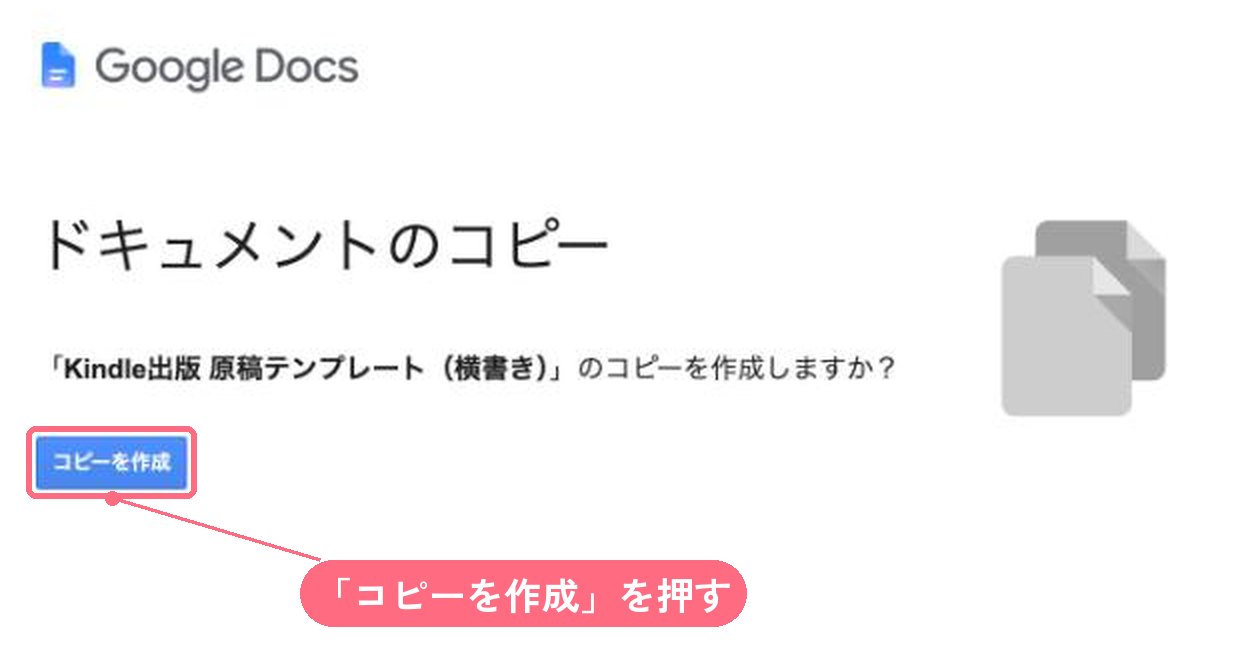
「Googleドキュメント版をコピー」のボタンを押すと、次の画面が開きます。「コピーを作成」を押すと、あなたのGoogleドライブにテンプレートが保存されます。
STEP 2タイトルと著者名を書きかえる
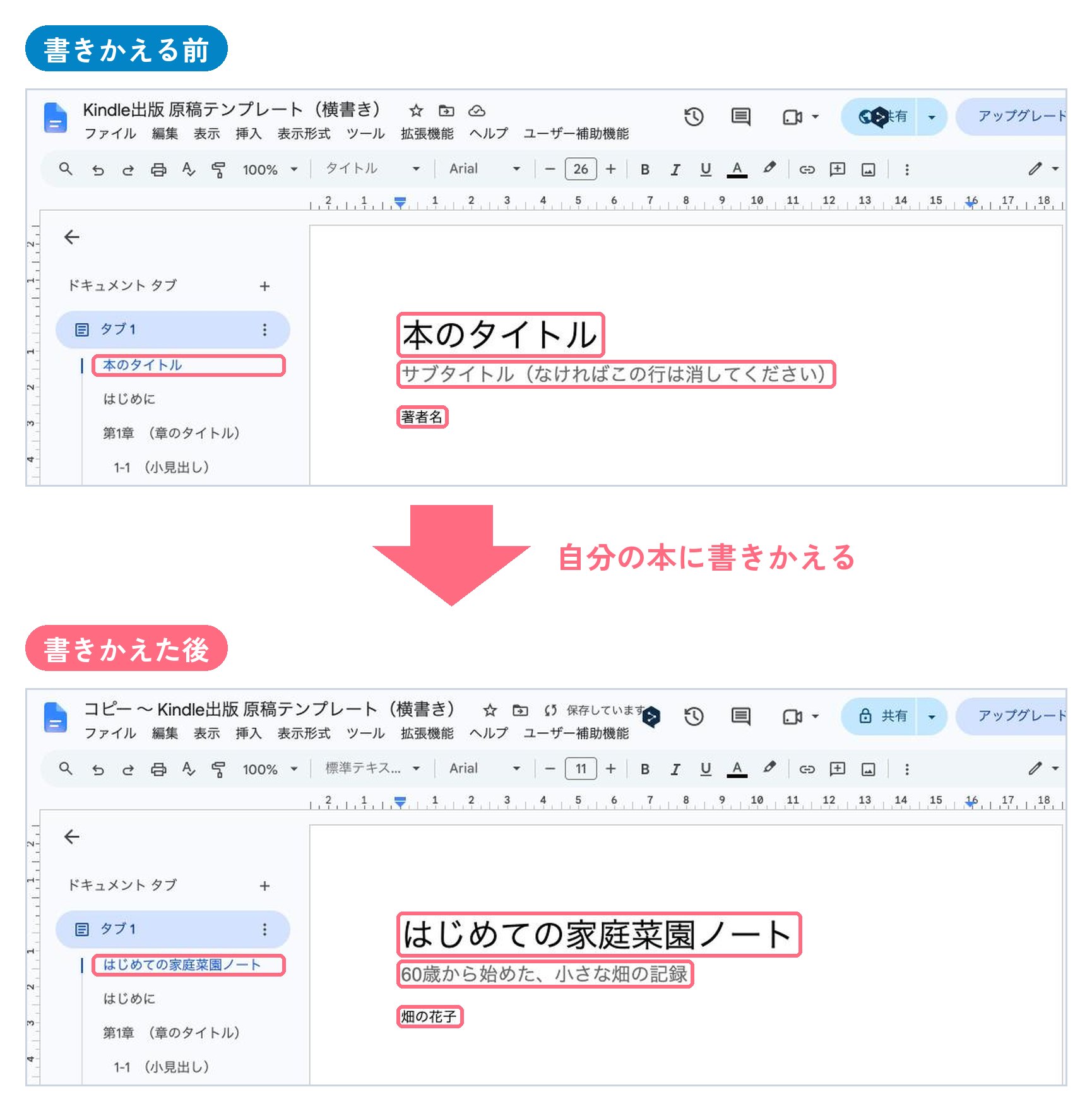
1ページ目の「本のタイトル」「サブタイトル」「著者名」を、あなたの本の内容に書きかえます。サブタイトルがなければ、その行は消してください。
STEP 3章のタイトルと小見出しを書きかえる
「(章のタイトル)」「(小見出し)」のところを、あなたの本の章や項目の名前に書きかえます。「第1章」「1-1」の部分はそのままにして、カッコの部分だけを書きかえましょう。その下の「ここに本文を書きます。」を消して、本文を書いていきます。
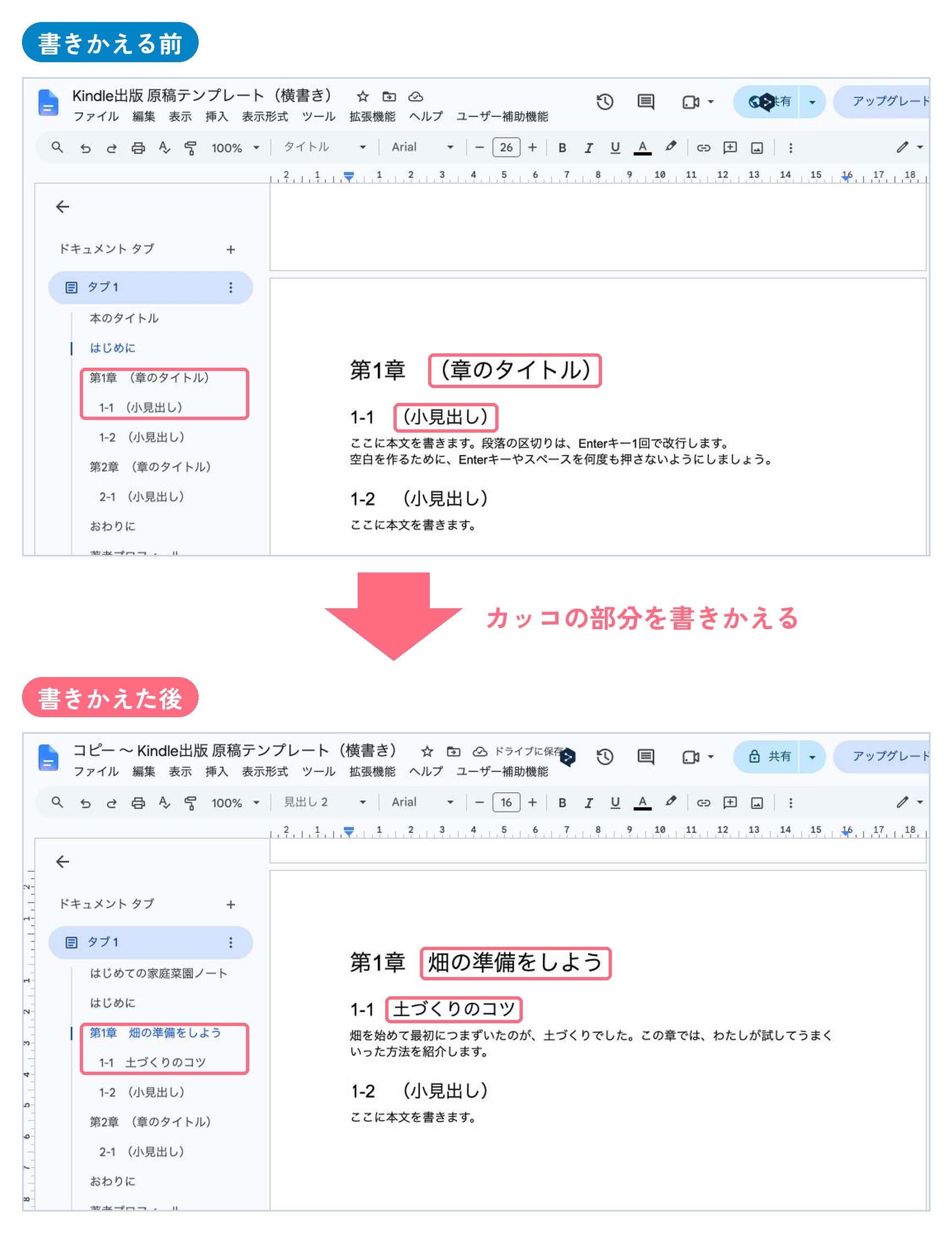
一覧に出ている=目次にも入るので、書きながらときどき確認してみてくださいね。
STEP 4本文を書くときのコツ
- 段落の区切りは、Enterキー1回で改行する。空白を作るためにEnterキーやスペースを何度も押さない
- 章ごとに新しいページから始まるよう、テンプレートには「改ページ」が入っている。消さないように気をつける
- 文字の色やフォントは、たくさん変えない。強調したいところだけ太字にする
- 写真や図は、文章の行の中に置く「行内」で入れる
電子書籍は、読む人の画面や文字の大きさでページの区切りが変わります。スペースや改行で見た目を整えても、別の画面ではずれてしまうので、シンプルに書くのがいちばんです。
STEP 5章や小見出しを増やす
章を増やしたいときは、「第2章」の見出しから本文までをまとめてコピーして、下に貼りつけます。見出しの設定ごとコピーされるので、番号と名前を書きかえるだけです。
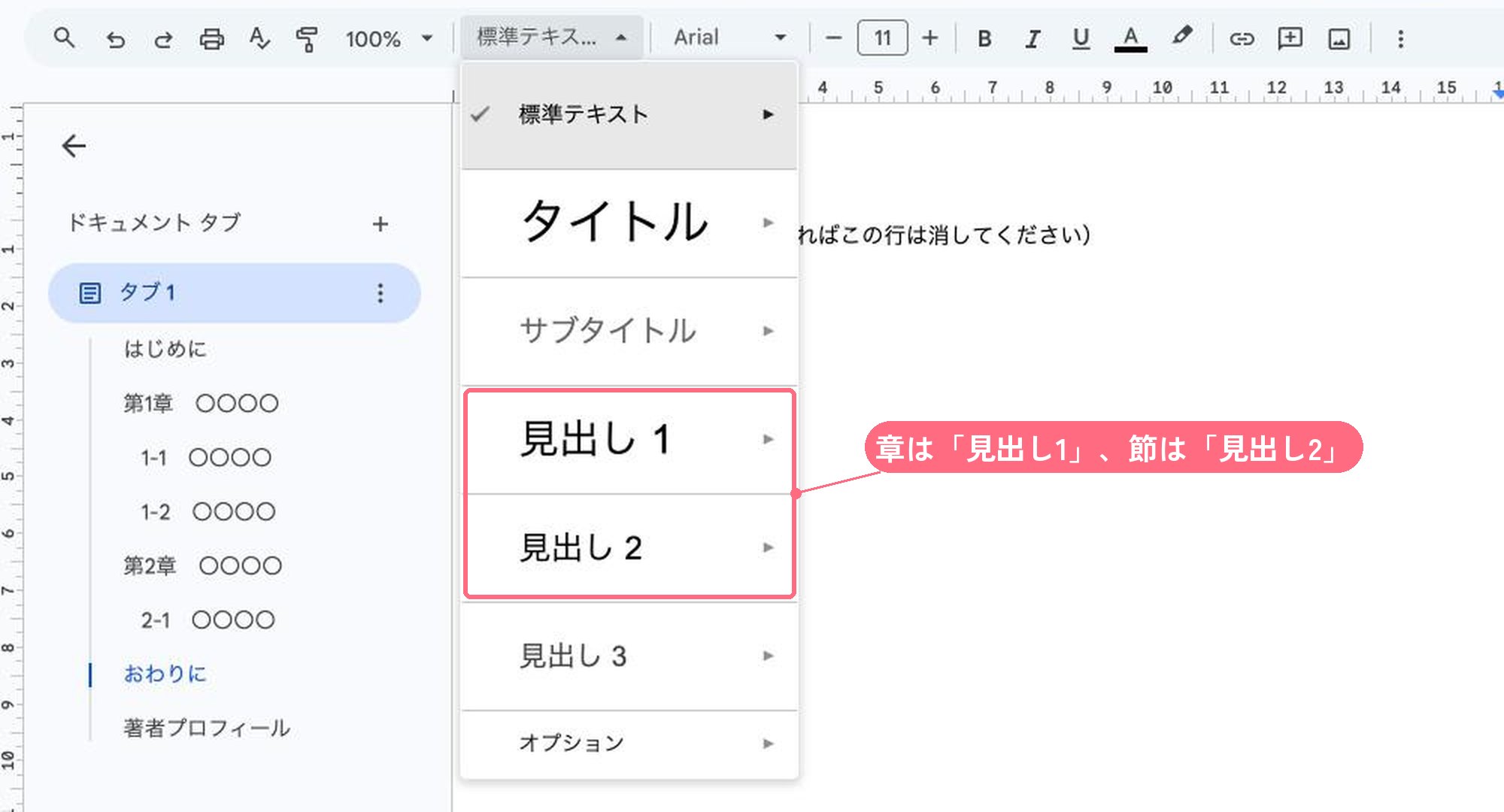
一から見出しを作るときは、その行を選んで、画面の上の「標準テキスト」と書かれたところから、章は「見出し1」、小見出しは「見出し2」を選びます。(Wordでは「ホーム」タブの「スタイル」から選びます)
STEP 6目次を「更新」する
見出しを書きかえても、目次はすぐには変わりません。2ページ目の目次をクリックすると、左上に「更新」ボタンが出てくるので、押しましょう。
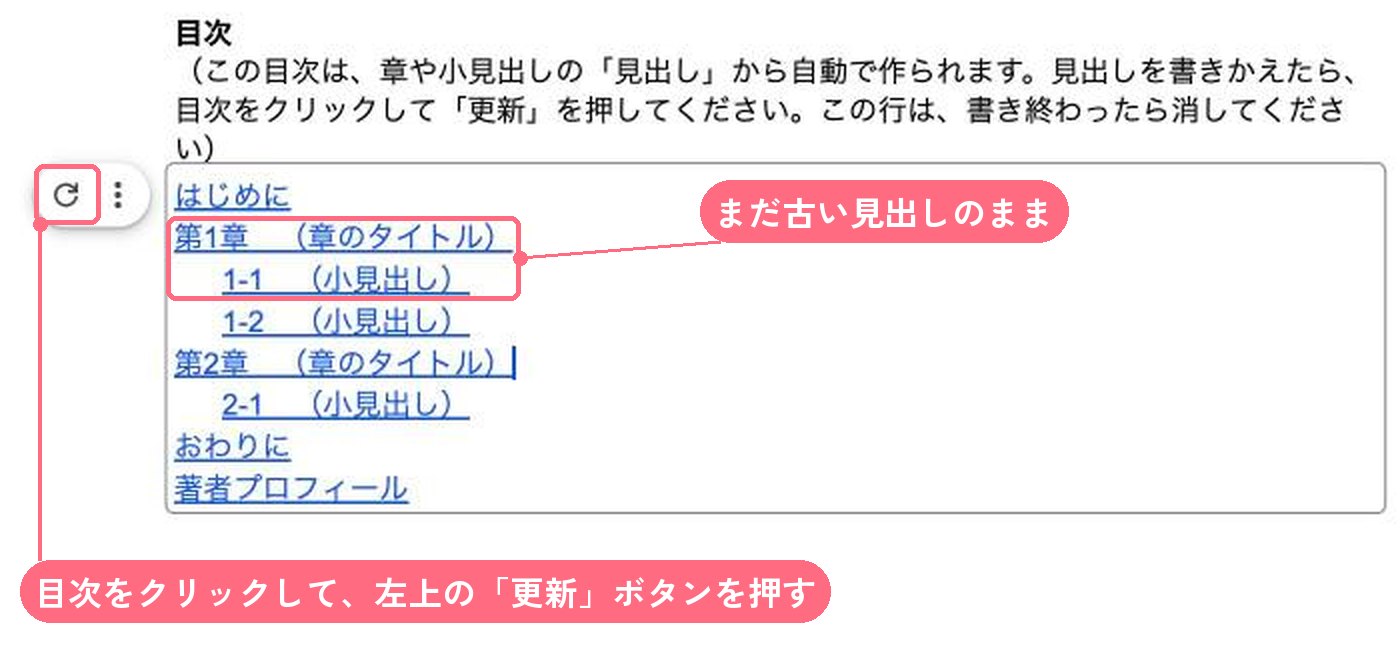
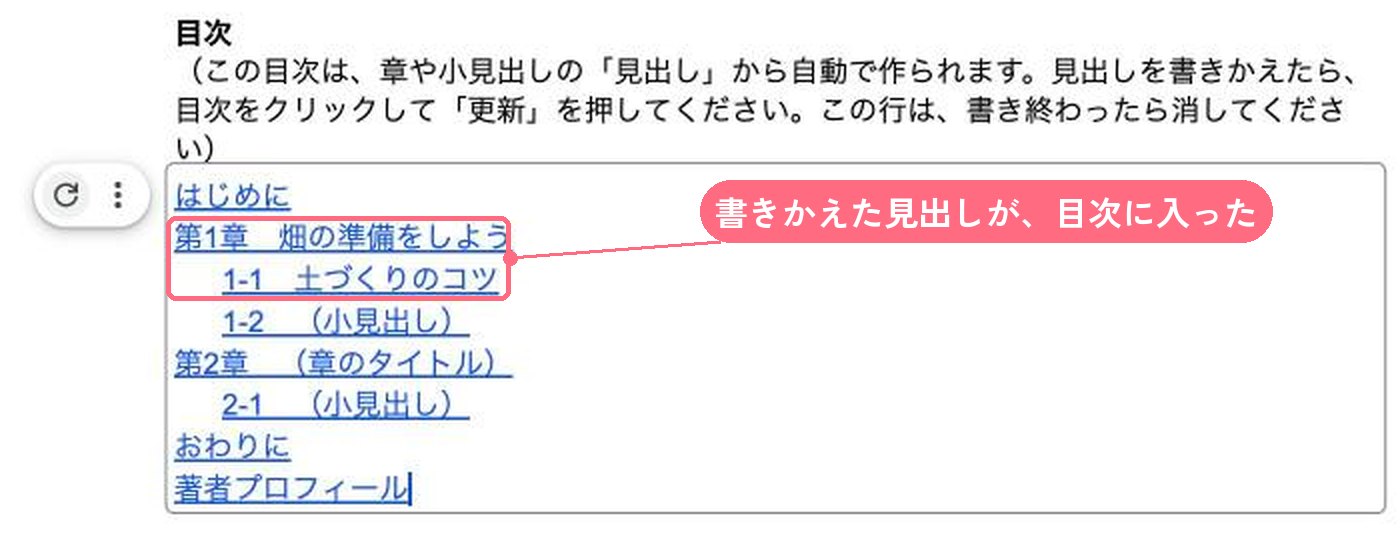
Word版では、目次をクリックして「目次の更新」を押します。目次のすぐ上にある説明の行(「この目次は…」)は、書き終わったら消してください。
STEP 7書き終わったら
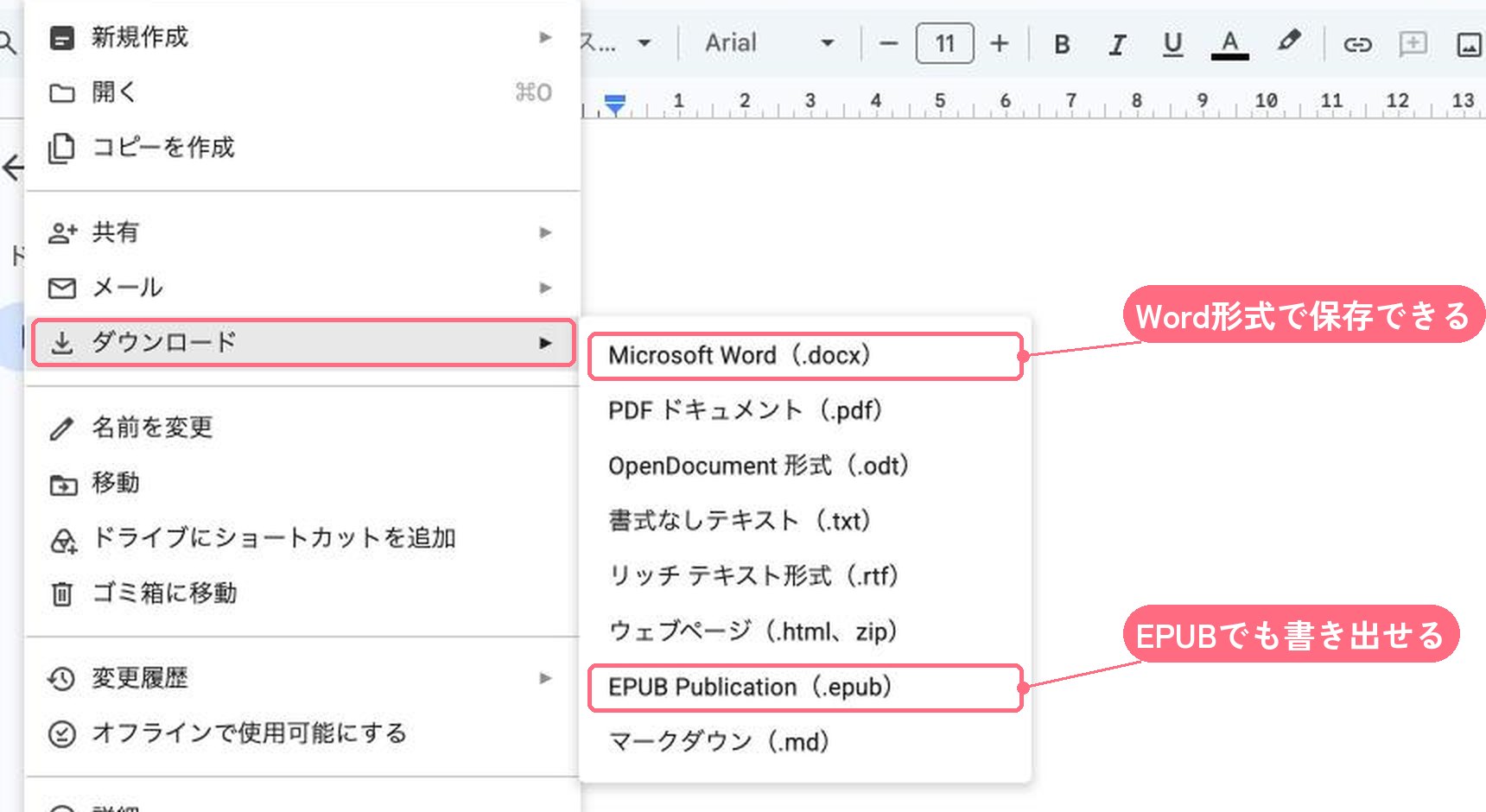
Googleドキュメント版は、「ファイル」→「ダウンロード」からWord形式(.docx)で保存できます。KDPには、Wordファイルのままアップロードできます。
アップロードする前に、Amazonの無料ソフト「Kindle Previewer」で、目次や画像がくずれていないか確認しましょう。くわしくは電子書籍(EPUB)データの作り方、文字数の目安はKindle出版は何文字・何ページから?で紹介しています。
縦書きにしたいときは
Googleドキュメントは縦書きに対応していません。縦書きの本を作りたいときは、Word版を使います。
- Wordの「レイアウト」→「文字列の方向」→「縦書き」を選ぶ
- KDPに登録するときに、読む方向を「右から左(縦書き)」にする
- 数字の向きなど、細かいところが崩れることがあるので、「Kindle Previewer」で見え方を確認する
ルビ(ふりがな)が多い小説など、縦書きにこだわりたい本は、専用のツールを使う方法もあります。(電子書籍(EPUB)データの作り方)
「書くのはできたけど、データにするのが不安…」というときは、お気軽にご相談くださいね。
書いた原稿を、本の形にしませんか
WordやGoogleドキュメントの原稿をお送りいただければ、電子書籍・紙の本のデータに仕上げます。KDPへの登録も画面共有でサポートします。
まとめ
- 無料の原稿テンプレート(Googleドキュメント版・Word版)を使えば、すぐ書き始められる
- タイトル・著者名、「(章のタイトル)」「(小見出し)」を書きかえて、本文を書いていく
- 章を増やすときは、今ある章をコピーすれば見出しの設定もそのまま
- 見出しを書きかえたら、目次をクリックして「更新」を押す
- 書き終わったら、Word形式で保存してKDPへ。縦書きはWord版で
関連記事