登録の前に準備しておくもの
本の登録は、KDPの画面で「Kindle本の詳細」「Kindle本のコンテンツ」「Kindle本の価格設定」の3つのページを順番に入力していきます。途中で手が止まらないよう、次のものを先に用意しておきましょう。
準備しておくもの
- 原稿のデータ(EPUB・Word(.docx)・KPFのいずれか)
- 表紙の画像(JPGまたはTIFF。1,000×625ピクセル以上)
- タイトル・サブタイトル・著者名と、それぞれのフリガナ・ローマ字
- Amazonの商品ページにのせる内容紹介の文章
- キーワードの候補7つと、販売する価格
入力する文章は、先にメモ帳やWordにまとめておくと安心です。登録画面でじっくり考えていると、途中で保存し忘れることがあります。
KDPのアカウントをまだ作っていない方は、先にKDPアカウントの作り方をご覧ください。
本の登録をはじめる
KDPにサインインすると表示される「本棚」の画面で、「タイトルの新規作成」から「電子書籍(マンガ以外)」を選びます。
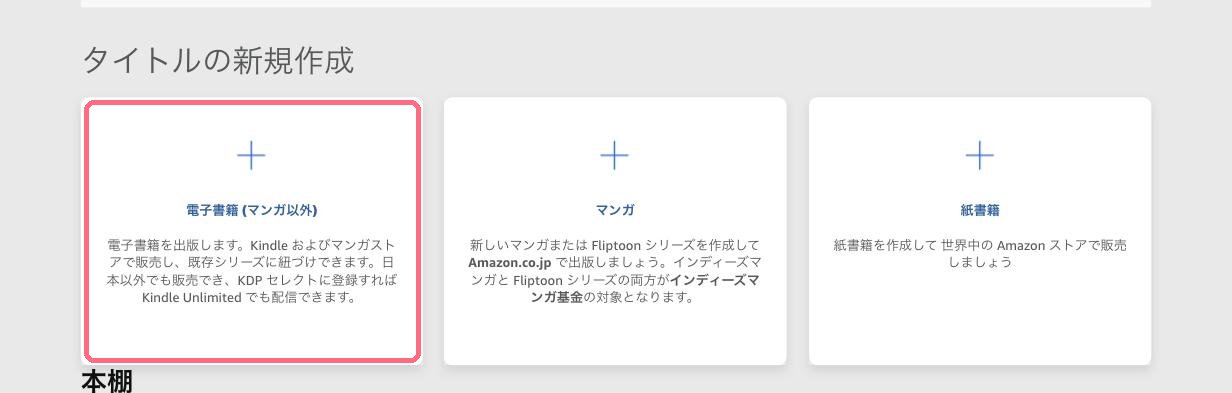
ここからは、例として「はじめての家庭菜園ノート」という本を登録する画面で説明します(本のタイトルや著者名は、説明用に作ったものです)。
1ページ目:Kindle本の詳細
STEP 1言語とタイトルを入力する
言語は「日本語」を選び、表紙に書かれているとおりにタイトルを入力します。フリガナはカタカナ、ローマ字は半角英字で入力します。
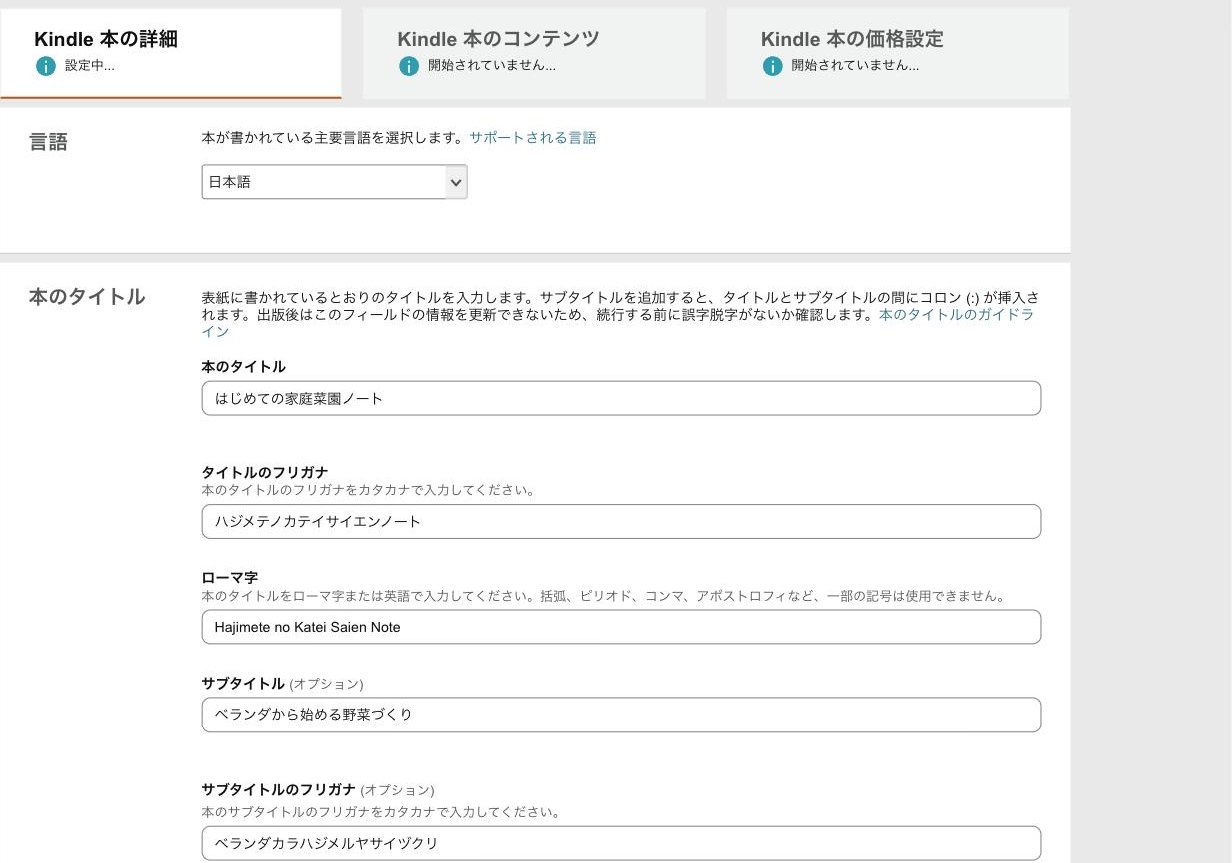
- タイトルは出版後に変更できません。誤字がないか、よく確認する
- サブタイトルは、本の内容や読者が得られることが伝わる言葉にすると、検索でも見つけてもらいやすい
- 「レーベル」「シリーズ」「版」は空欄でOK。シリーズものの2冊目以降は、シリーズ名と巻数を入れる
STEP 2著者名と内容紹介を入力する
著者名はペンネームでもかまいません。ここに入力した名前が、Amazonの商品ページに表示されます。共著者やイラストを描いた人がいる場合は、「著者等」に追加します。
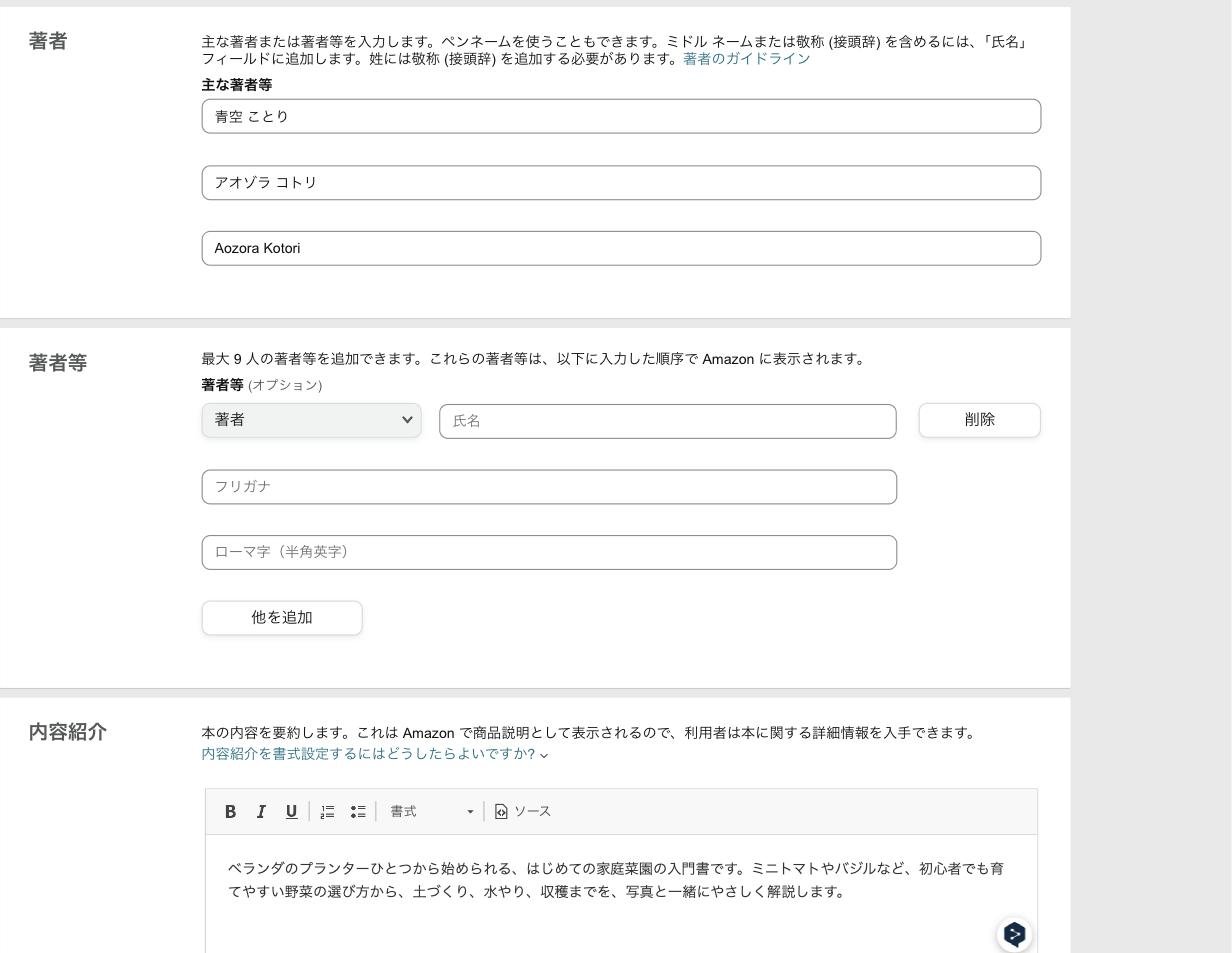
「内容紹介」は、Amazonの商品ページに表示される本の説明文です。4,000文字まで入力できます。
内容紹介を書くコツ
- 最初の2〜3行で「誰の、どんな悩みを解決する本か」を伝える
- 目次の一部や、この本で学べることを箇条書きで紹介する
- 最後に、著者のプロフィールを短く添える
STEP 3権利と対象読者を選ぶ
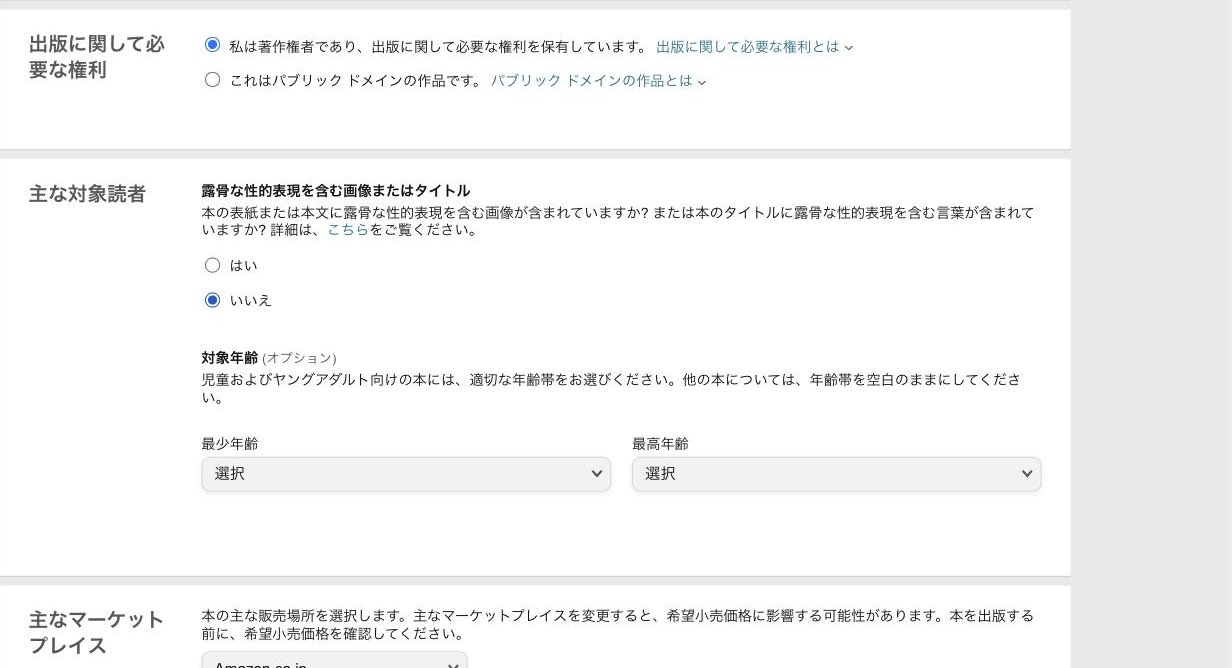
自分で書いた本なら、「私は著作権者であり、出版に関して必要な権利を保有しています」を選びます。「露骨な性的表現を含む画像またはタイトル」は、ふつうの本なら「いいえ」です。対象年齢は、児童書でなければ空欄のままにします。
STEP 4カテゴリーを選ぶ
主なマーケットプレイスは「Amazon.co.jp」のままで大丈夫です。「カテゴリーを選択」を押して、本の内容に合うカテゴリーを最大3つまで選びます。
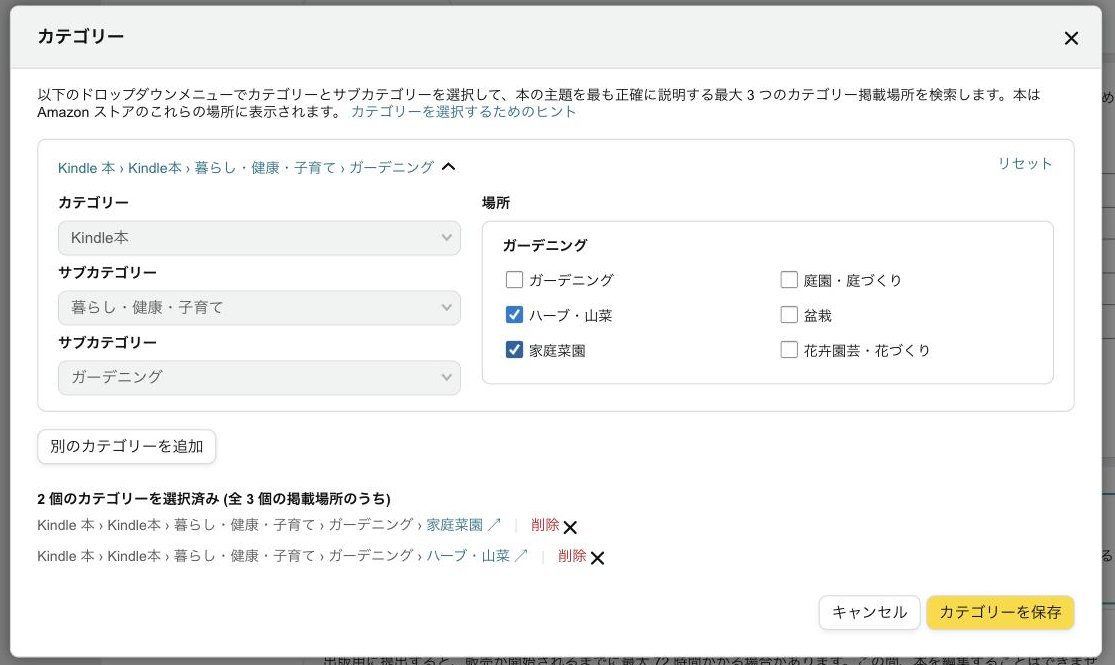
大きなカテゴリーより、本の内容にぴったり合う細かいカテゴリーを選ぶほうが、探している読者に見つけてもらいやすくなります。
STEP 5キーワードを入力する
キーワードは、読者がAmazonで本を探すときに検索しそうな言葉を、最大7つまで入力します。1つの欄に「プランター 野菜」のように、2〜3語を組み合わせて入れてもかまいません。
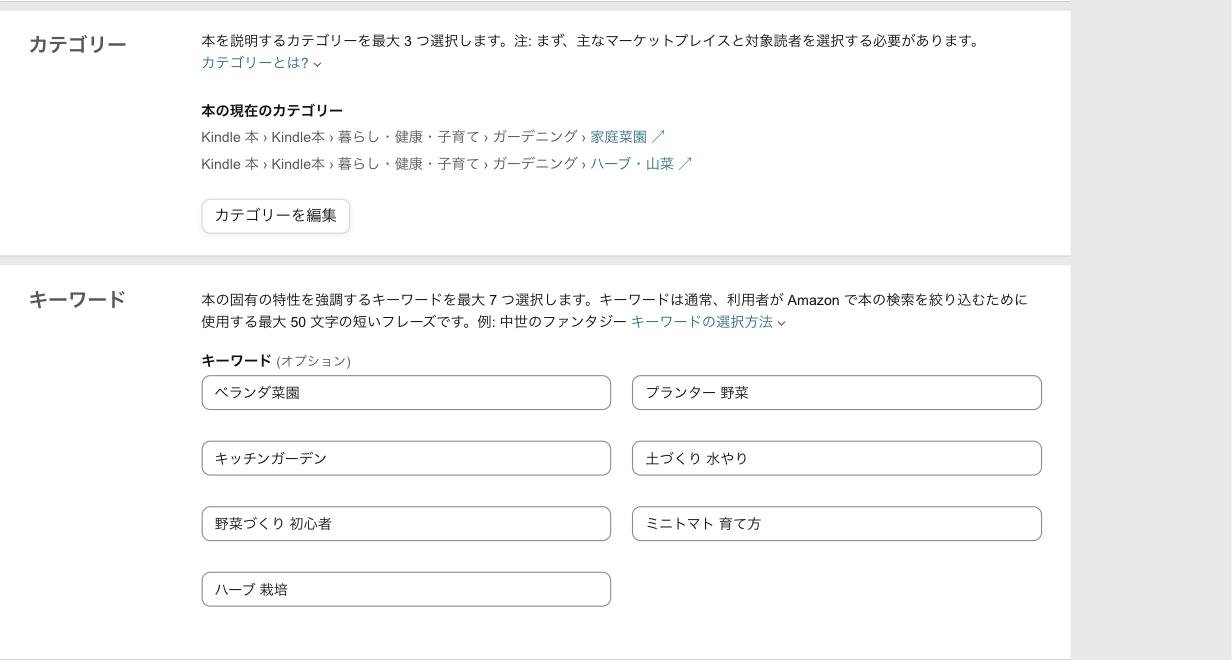
キーワードの選び方
- タイトルやサブタイトルに入っていない言葉を選ぶ(タイトルの言葉は、入力しなくても検索対象になる)
- 読者の悩みや目的を表す言葉(例:「野菜づくり 初心者」「ミニトマト 育て方」)
- Amazonの検索窓に言葉を入れて、出てくる候補(サジェスト)を参考にする
ほかの著者の名前、使う権利のないブランド名、「ベストセラー」などの宣伝文句、「Kindle Unlimited」などのサービス名は、キーワードに入れられません。くわしくはKindle出版の注意点とよくある失敗10選をご覧ください。
STEP 6発売オプションを選んで保存する
ふつうは「本の発売準備ができました」を選びます。発売日を先に決めて予約を受け付けたい場合は、「予約注文用に設定」を選ぶこともできます。最後に「保存して続行」を押すと、2ページ目に進みます。
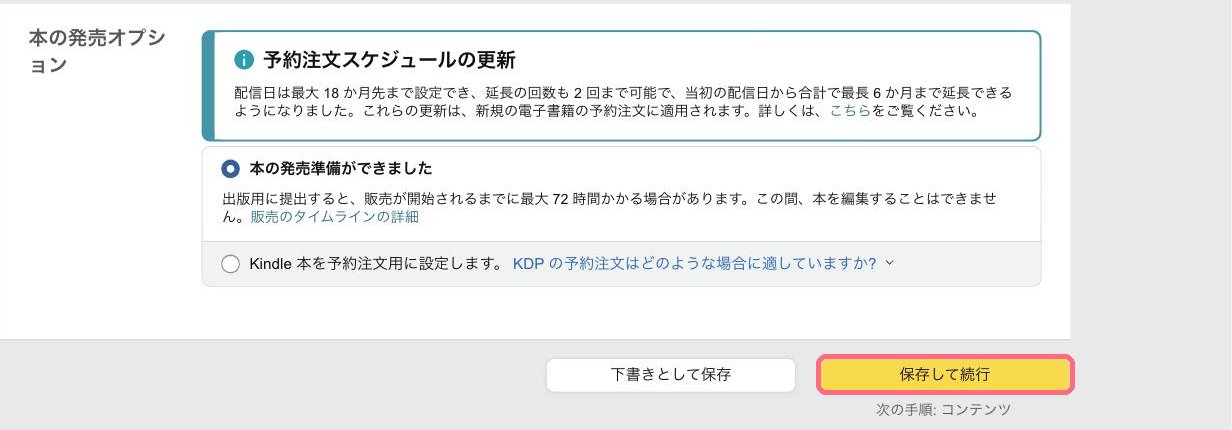

一度に全部終わらせようとせず、こまめに保存しながら進めてくださいね。
2ページ目:Kindle本のコンテンツ
STEP 7原稿をアップロードする
まず「ページを読む方向」を選びます。横書きの本は「左から右(横書き)」、縦書きの本は「右から左(縦書き)」です。選んだら「原稿をアップロード」を押して、原稿のファイルを選びます。
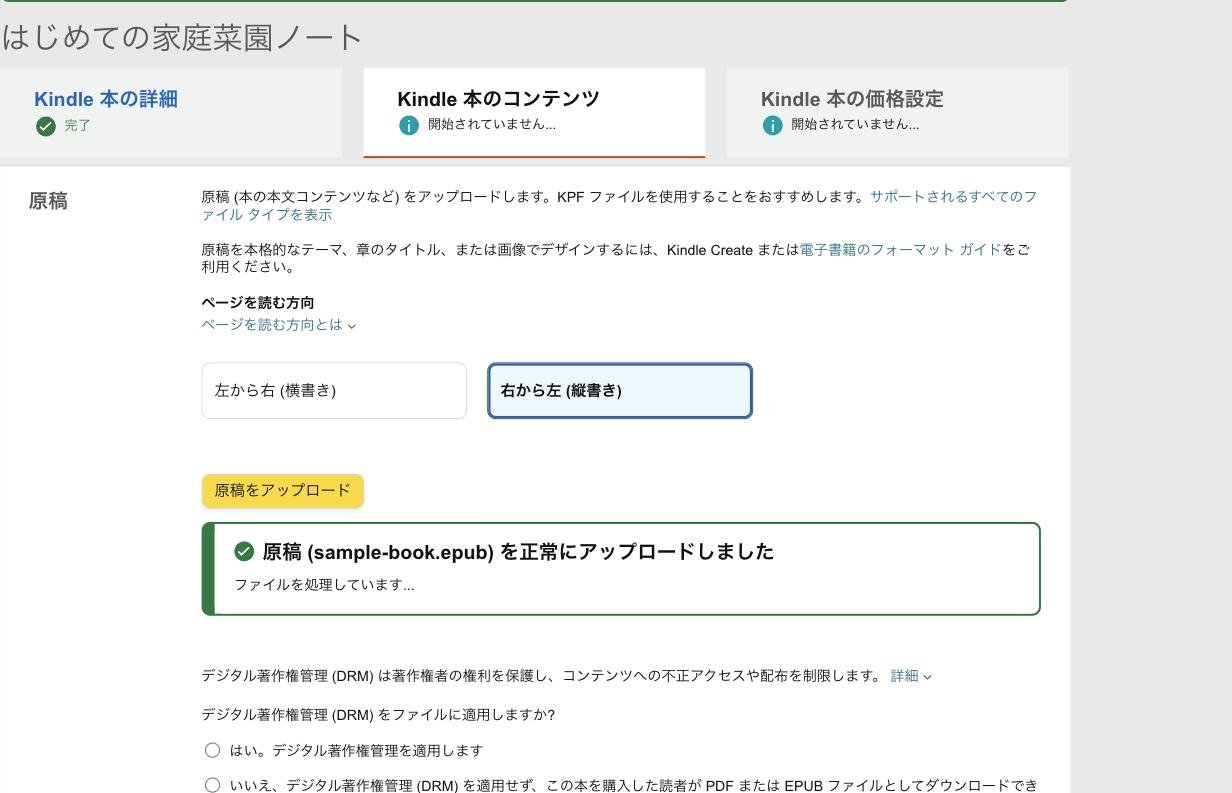
その下の「デジタル著作権管理(DRM)」は、本の不正なコピーを防ぐしくみです。特に理由がなければ「はい」を選んでおくと安心です。
STEP 8表紙をアップロードして、AIの質問に答える
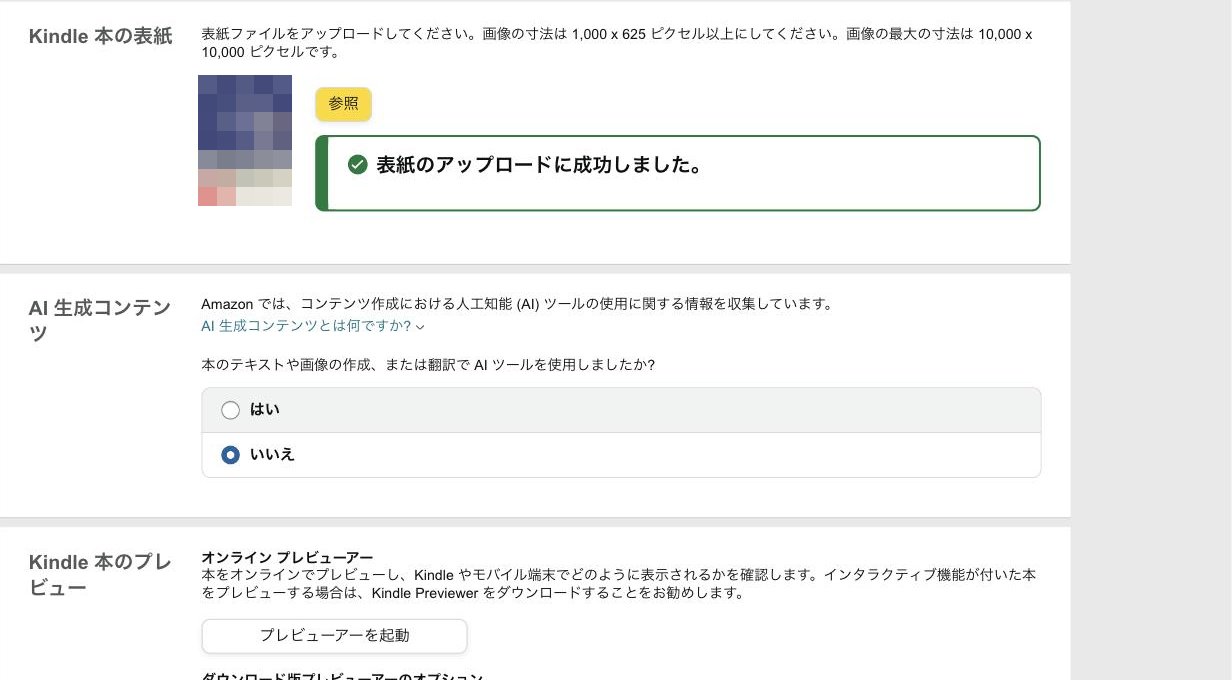
「Kindle本の表紙」の「参照」を押して、表紙の画像(JPGまたはTIFF)を選びます。表紙の作り方は、Kindle表紙の作り方で紹介しています。
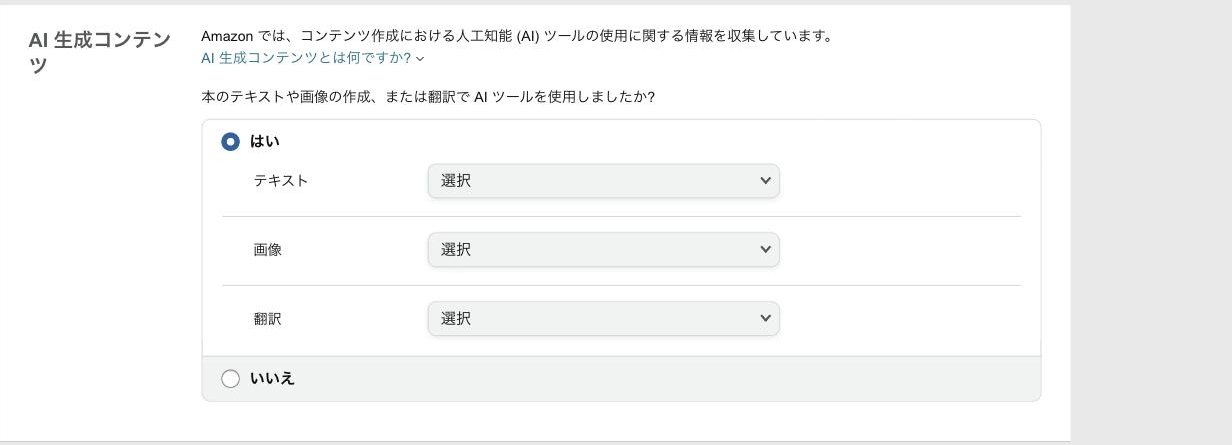
続いて、「本のテキストや画像の作成、または翻訳でAIツールを使用しましたか?」という質問に答えます。「はい」を選ぶと、文章・画像・翻訳のそれぞれについて、AIで作ったものがどのくらい含まれるかを選ぶ欄が出てきます。
STEP 9プレビューで見え方を確認する
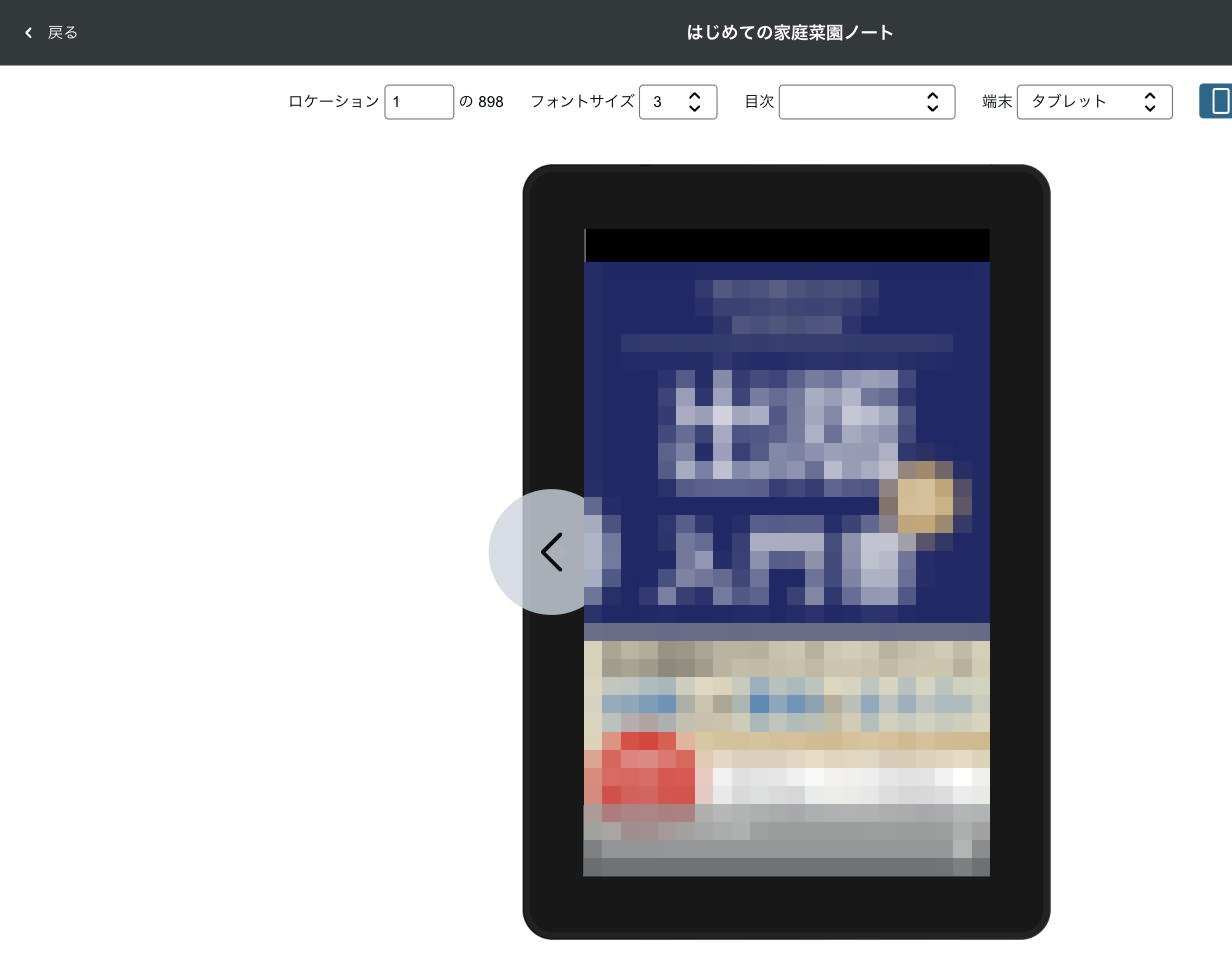
「プレビューアーを起動」を押すと、Kindle端末やスマホ・タブレットでの見え方を確認できます。表紙が正しく表示されるか、目次から章に移動できるか、改ページや画像がずれていないかをチェックしましょう。
STEP 10ISBNとアクセシビリティ
Kindle本(電子書籍)には、ISBNは必要ありません。空欄のままで大丈夫です。
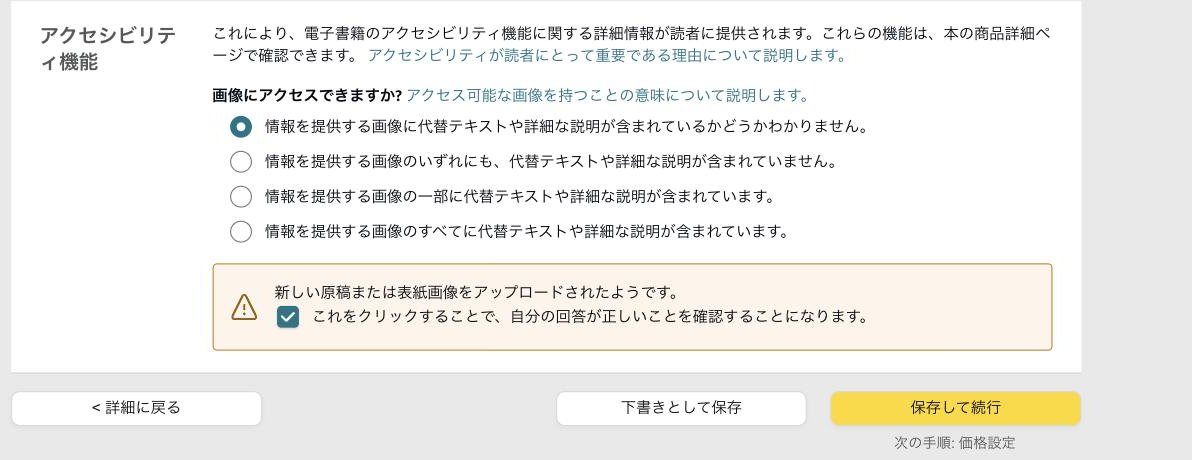
いちばん下の「アクセシビリティ機能」は、本の中の画像に説明文(代替テキスト)が付いているかを答える欄です。わからなければ一番上の選択肢のままにして、確認のチェックを入れます。最後に「保存して続行」を押します。
3ページ目:Kindle本の価格設定
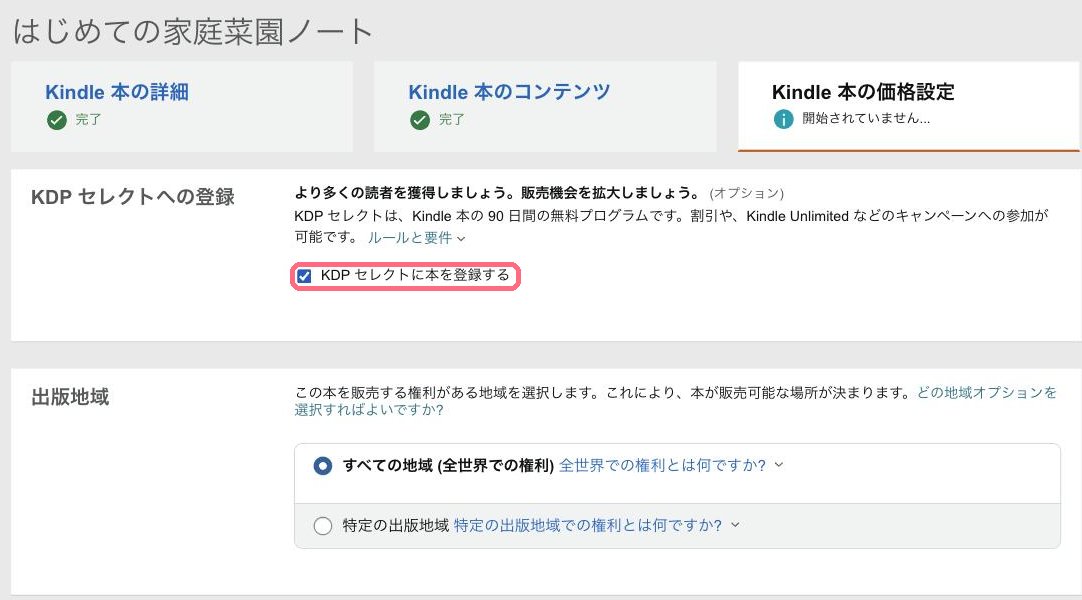
STEP 11KDPセレクトと出版地域を選ぶ
読み放題のKindle Unlimitedの対象にしたい場合は、「KDPセレクトに本を登録する」にチェックを入れます。日本のAmazonで70%の印税を受け取るには、ここへの登録が必要です(くわしくはKindle Unlimitedに登録するメリット・デメリット)。
出版地域は、ふつうは「すべての地域(全世界での権利)」を選びます。
STEP 12印税率と価格を決める
印税率(35%か70%)を選び、Amazon.co.jpの欄に税込の価格を入力します。すると、消費税を除いた価格・配信コスト・1冊あたりの印税が自動で計算されて表示されます。ほかの国のAmazonの価格も、自動で換算されます。
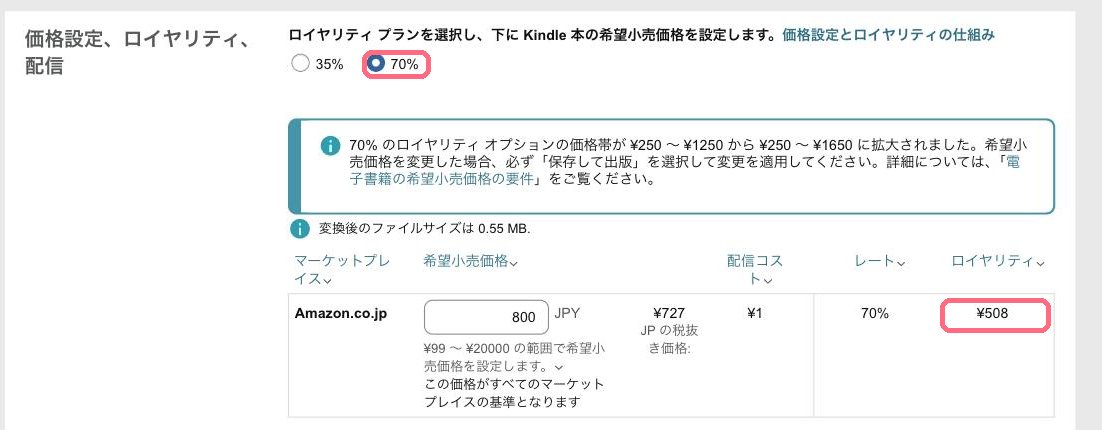
70%を選べるのは、価格が250〜1,650円の場合です。価格の決め方は電子書籍の価格の決め方で解説しています。
STEP 13出版する
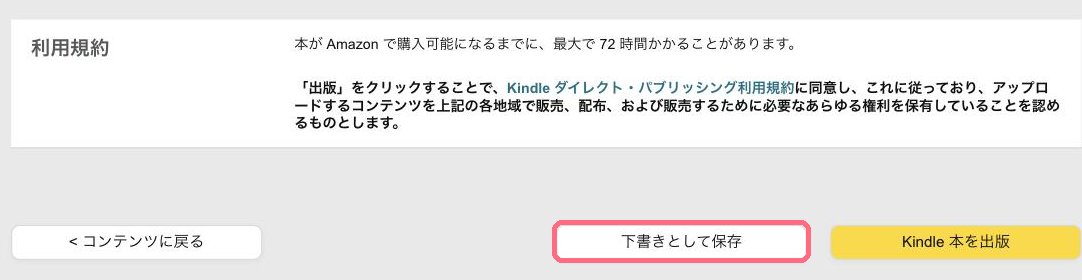
すべての入力が終わったら、「Kindle本を出版」を押します。Amazonで購入できるようになるまでには、最大で72時間ほどかかります。まだ出版しない場合は、「下書きとして保存」を押しておきましょう。
ただし、タイトルなど一部の項目は出版後に変えられないので、出版前によく確認してくださいね。
ひとりで登録するのが不安な方へ
ユアブックスでは、本の登録を画面共有でサポートしています。タイトルや内容紹介など入力する内容は、事前にお客さまに入力シートへ記入していただき、登録しやすい形に整えてお返しします。そのうえでGoogle Meetでお客さまの画面を見ながら、どこに何を入力するかをひとつずつご案内します。パスワードをお預かりすることはありません。
Amazonの商品ページにのせる内容紹介の文章づくりは、別のオプションでもお受けしています。
本の登録も、画面共有で一緒に進めます
原稿のデータ作成から、KDPへの登録のサポートまでまとめてお任せいただけます。まずは無料でご相談ください。
まとめ
- 本の登録は「詳細 → コンテンツ → 価格設定」の3ページを順番に入力する
- タイトルは表紙どおりに。出版後は変更できないので注意
- キーワードは、読者が検索しそうな言葉を7つ。禁止されている言葉は入れない
- 原稿は読む方向(横書き・縦書き)を選んでアップロードし、プレビューで確認する
- 価格を入れると印税が自動で計算される。途中でも下書きとして保存できる