Amazon著者セントラルとは


プロフィールの文章や写真、のせる本も、著者が自分で設定できますよ。
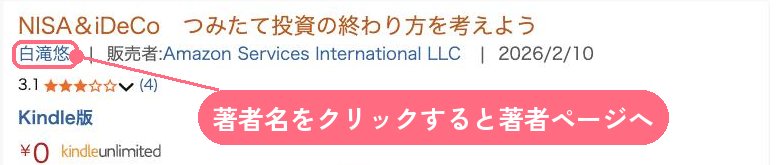
たとえば、Amazonの検索結果や商品ページで著者名をクリックすると…
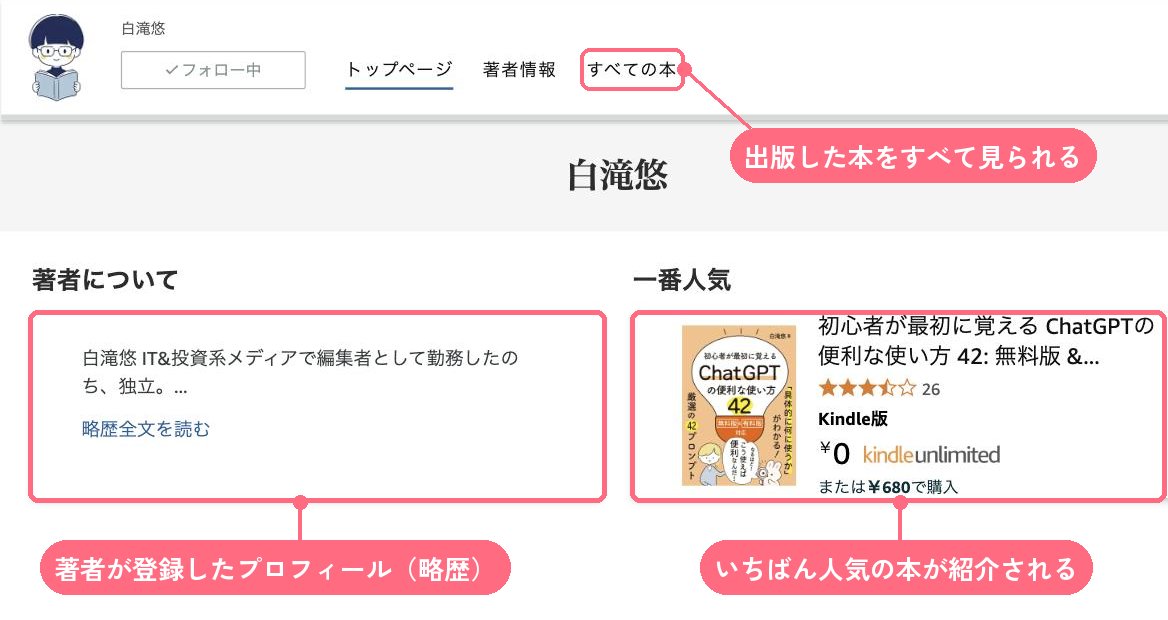
このような著者ページが開きます。著者が登録したプロフィール(略歴)や、いちばん人気の本が表示され、「すべての本」からはこれまでに出した本を一覧で見られます。
Amazon著者セントラルは、Amazonで本を出している著者が自分の「著者ページ」を作れる無料のサービスです。日本のサイトは author.amazon.co.jp です。
著者ページには、著者のプロフィール(略歴)と、その著者の本の一覧がのります。読者が商品ページの著者名を押すと、この著者ページが開きます。
著者セントラルでできること
- 著者ページに略歴(プロフィール)と著者の写真をのせる
- 自分の本を著者ページにまとめて表示する
- 本のランキングや、カスタマーレビューを確認する
- ペンネームごとに著者ページを作って切り替える
「この著者のほかの本も読んでみよう」と思ってもらえる入口になりますよ。
はじめ方
STEP 1著者セントラルにサインインする
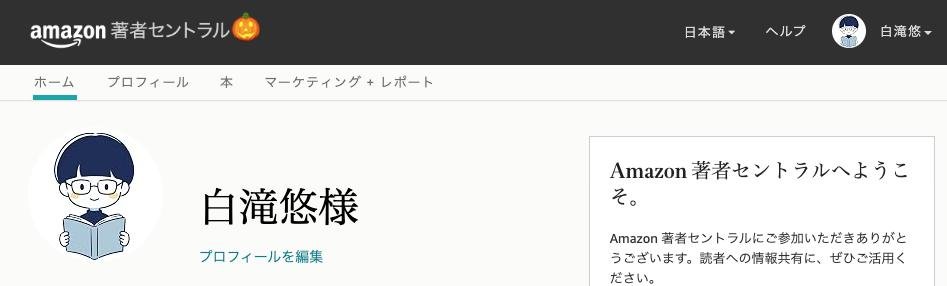
author.amazon.co.jp を開き、KDPで使っているのと同じAmazonアカウントでサインインします。はじめての場合は、画面の案内にしたがって利用登録(無料)をします。
STEP 2自分の本を追加する
上のメニューの「本」を開き、「本を追加」から自分の本を検索して、著者として登録します。本のタイトルや著者名で検索できます。
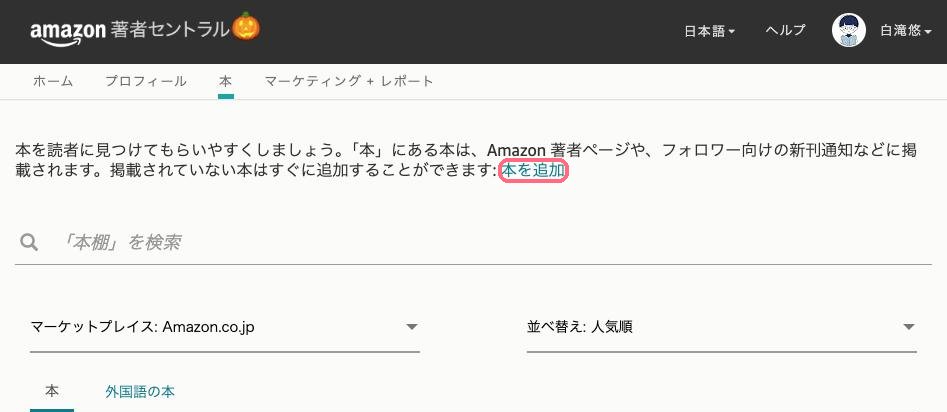
登録してから著者ページに表示されるまで、少し時間がかかることがあります。
STEP 3プロフィール(略歴)を書く
上のメニューの「プロフィール」を開くと、著者の写真と略歴を登録できます。略歴は、著者ページにのる自己紹介の文章です。
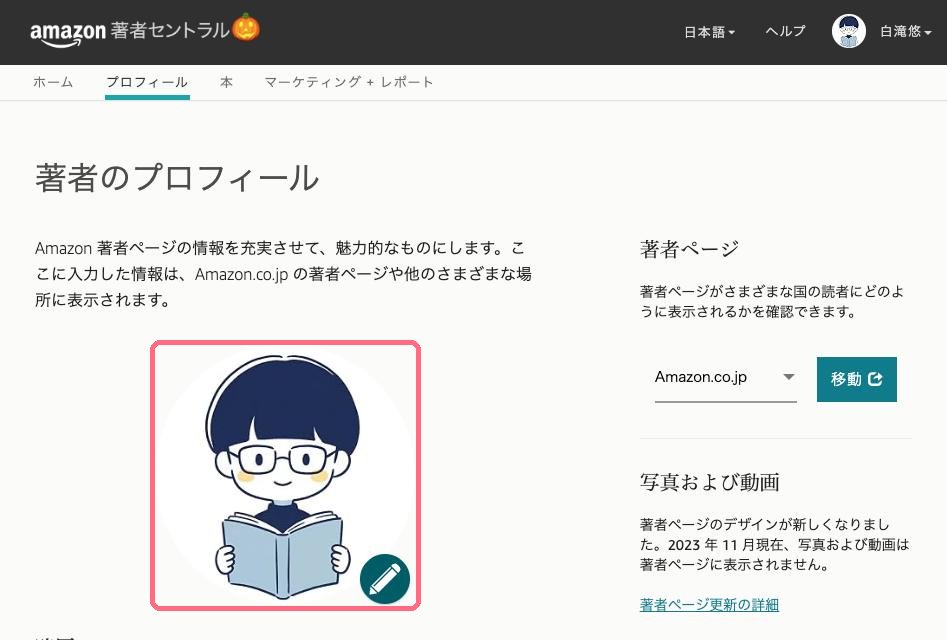
写真の下にある「略歴」の欄に、自己紹介の文章を入力します。
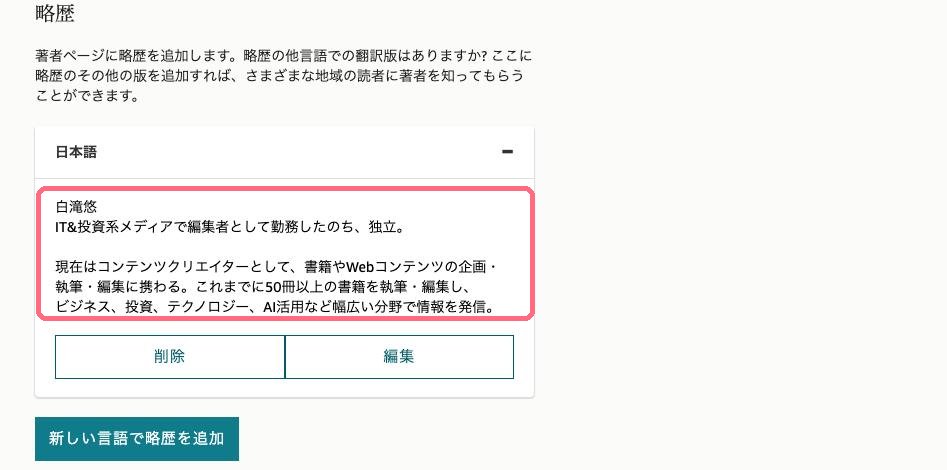
なお、画面の案内によると、写真や動画を追加でのせる機能は、2023年11月から著者ページに表示されなくなっています。
略歴(プロフィール)の書き方のコツ
略歴は長くなくて大丈夫です。3〜5行ほどで、次のことを入れると読者に伝わりやすくなります。
- どんな人か(仕事・経歴・住んでいる地域など、書ける範囲で)
- どんなテーマの本を書いているか
- 本の内容に関係する実績や資格
- 読者へのひとこと
元・小学校教員。退職後に始めた家庭菜園の記録を、はじめての人向けにまとめています。「失敗しても大丈夫」を合言葉に、ベランダでも育てられる野菜づくりを紹介しています。
ペンネームごとに著者ページを作る
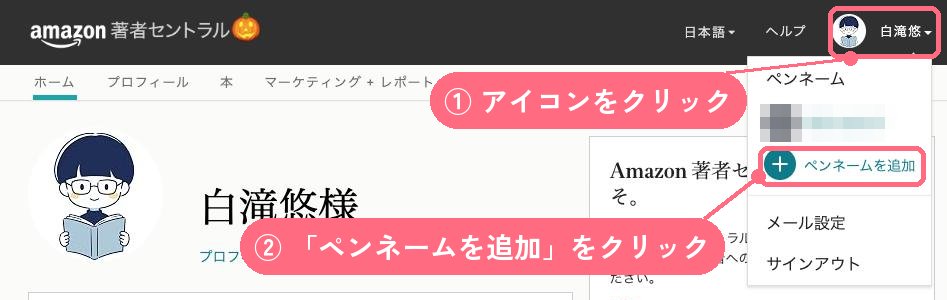
複数のペンネームを使っている場合は、画面右上のアイコンをクリックし、「ペンネームを追加」を選びます。ペンネームごとに、プロフィールや本の一覧を分けて管理できます。
ペンネームの使い分けについては、Kindle出版でペンネームは複数使える?でくわしく解説しています。
著者ページを、集客に生かす
- ブログやSNS、名刺に著者ページのURLをのせる(本の一覧を一度に見てもらえる)
- 新しい本を出したら、忘れずに著者ページにも追加する
- 略歴に、仕事やサービスにつながる実績を書いておく
本を仕事の集客につなげる方法は、ビジネス書を個人で出版して集客につなげる方法で紹介しています。
本づくりから、出版後の見せ方までご相談ください
本の制作から、KDPへの登録(画面共有でのサポート)まで対応しています。まずは無料でご相談ください。
まとめ
- Amazon著者セントラルは、自分の著者ページを作れる無料のサービス
- KDPと同じAmazonアカウントでサインインし、「本」から自分の本を追加する
- 「プロフィール」で写真と略歴を登録。略歴は3〜5行ほどでOK
- 右上のメニューの「ペンネームを追加」で、ペンネームごとに著者ページを作れる
- 著者ページのURLをブログやSNSにのせて、ほかの本にも出会ってもらう
関連記事